 TimeHabit
安排好今天,给自己留点时间。
待办、日程、习惯、专注和屏幕时间管控。花花陪你安排每一天。
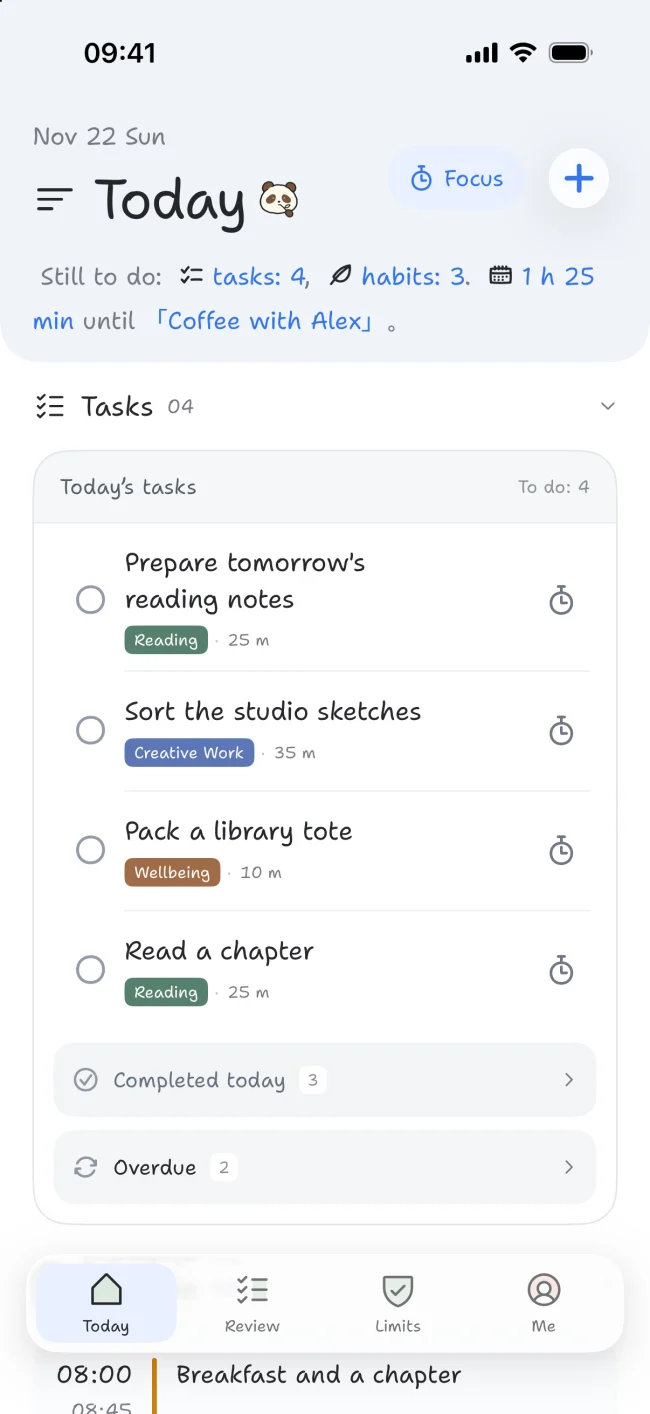
打开「今天」,点「+」。
选任务、安排或习惯,按需要设置截止日期、时段或目标。
回到「今天」,勾选完成的任务,或为习惯打卡。
点「今天」的「专注」,或点任务旁的时钟。
选正计时、倒计时或番茄钟。
开始专注。需要时可以暂停,结束后查看这次的用时。
打开「管控」,连接系统的「屏幕使用时间」。
点「+」,选择规则类型,例如「按时段管控」。
选择要管控的 App 和时段,保存规则。
打开「回顾」,在日历里选择日期。
向下浏览这一天的时间线。
点「···」,进入「分析」「收集箱」或「日记」。
6.0 预览 · 适用于 iOS / iPadOS 17 及以上。App Store 目前提供 5.1.4。
跟着花花,用好一天
把今天安排明白
点熊猫展开今日概览
点「今天」标题旁的熊猫,顶部会展开任务、安排和习惯概览。向下滚动时概览会留在顶部,再点一次熊猫即可收起。
右滑任务卡片修改或删除
向右滑动卡片,左侧会露出「修改」和「删除」。向左滑或点空白处收起。删除重复任务时,留意确认框里的本次和系列范围。
点卡片完成,展开后逐步勾选
收起右滑操作后,点任务卡片或圆圈即可完成。点已完成任务可恢复未完成。任务有步骤时,展开步骤列表即可逐项勾选。
用「今天做」把逾期任务移回今天
在「之前未完成」找到任务,点「今天做」将计划日改为今天,任务仍待完成。
记录习惯进度和小记
在「今天」点习惯的记录按钮。打卡型习惯直接打卡,数量型习惯录入完成量。打开习惯记录可以调整数量或写小记。
把常用任务保存为模板
在任务编辑器点「···」里的「保存为模板」。下次可在任务编辑器用「从模板新建」填入草稿,核对后点保存。
一次只做一件事
点任务旁的时钟直接专注
点任务卡片上的时钟,记录这项任务的用时。任务有进行中的专注时,再点同一入口就能回到该计时。
点计时数字或番茄设置调整参数
正计时从零开始,倒计时适合给自己限定一段时间,番茄钟用来交替安排专注和休息。开始前可以点时长,或点番茄钟的轮数与休息参数调整。
开计时前设声音和保护
进入专注设置选声音。需要屏蔽干扰时,在设置中选择要限制或允许的 App。保护随本次专注开始时启用。
收起页面,计时继续
计时中点左上角收起,可以继续用 App。回到「今天」点「专注」,就能重新打开正在进行的计时。
暂停、结束和完成任务
用「暂停」和「继续」控制同一次会话。点「结束」可收尾。任务专注中点「完成任务」,会结束并记录当前专注,同时完成任务。
按日、周、月、年看专注记录
打开「回顾 → ··· → 分析 → 专注」,按日、周、月或年查看这段时间的专注记录和累计时长。
给分心设个界限
现在专心
希望立刻减少干扰时,选择要限制的 App,再设定本次锁定多久。
按时段管控
选择规则生效的日期或星期,再加上一个或多个时间段。例如在工作日的睡前时段限制社交 App。
限制使用时长
给所选 App 设置共享用量。它们的累计使用时间达到设定额度后,规则会限制访问。
有意识地打开
设置规则可批准的临时开放次数和每次时长。需要使用时,进规则详情申请临时开放。
完成后再用
设定一个先完成的条件,例如任务、习惯或专注,再设置达标后开放哪些 App 和开放时长。
用一会儿,休息一下
设置一轮可用时长和休息时间。用到上限后,所选 App 会在休息期间受限。
提前结束一次临时开放
点规则卡片进入详情。这条规则允许临放时,可点「申请临时使用」。已经开放时,也可以从详情页点「提前结束本次开放」。
从规则详情编辑或修复
规则详情会显示当前状态和选中的 App。要调整时点「编辑」。如果提示需要重新连接或重选 App,按这一条规则的提示操作。
从「工具」找使用时间报告
打开「管控 → 工具 → 使用时间」看系统记录的 App 使用情况。自己开启专注所记录的用时,可以在「回顾 → 分析 → 专注」查看。
看看时间花在哪儿
切换日视图和月视图
在「回顾」顶部点「日」或「月」。点日历上的日期查看当天时间线,或用日期旁的箭头切到前后一天或一月。
点当前周期,直接跳到目标日期
点「··· → 分析」,可以按日、周、月、年查看统计。点屏幕上当前显示的周期可直接选择日期或周期,也能切到「专注」看专注记录。
给日记贴一枚熊猫邮票
点「··· → 日记」,选好日期后点日记本图标。先选邮票,再写正文并保存。编辑页还可以添加心情、标签、图片或网址。
点铅笔写便签,点放大镜找日记
在「日记」点铅笔写便签,横滑底部纸面来选择样式。想找以前的内容时,点放大镜搜索已有日记。
把收集箱的灵感转成事项
点「··· → 收集箱」记下灵感或网址。想好如何安排后,打开该条目的菜单,点「转成」,即可带着内容新建任务或安排。
从当天小记打开原记录
点「日记」下方当天小记里的安排记录或习惯小记,直接回到对应的记录。点日记页的日期可跳到其他天。