把要做的事, 放在看得见的地方。
日常的小事、周末的行李、下一场会议。用一张彩色清单收好准备事项,把细节放在眼前,完成一项,就勾掉一项。
适用于 iPhone 与 iPad · 提供 App 内购买
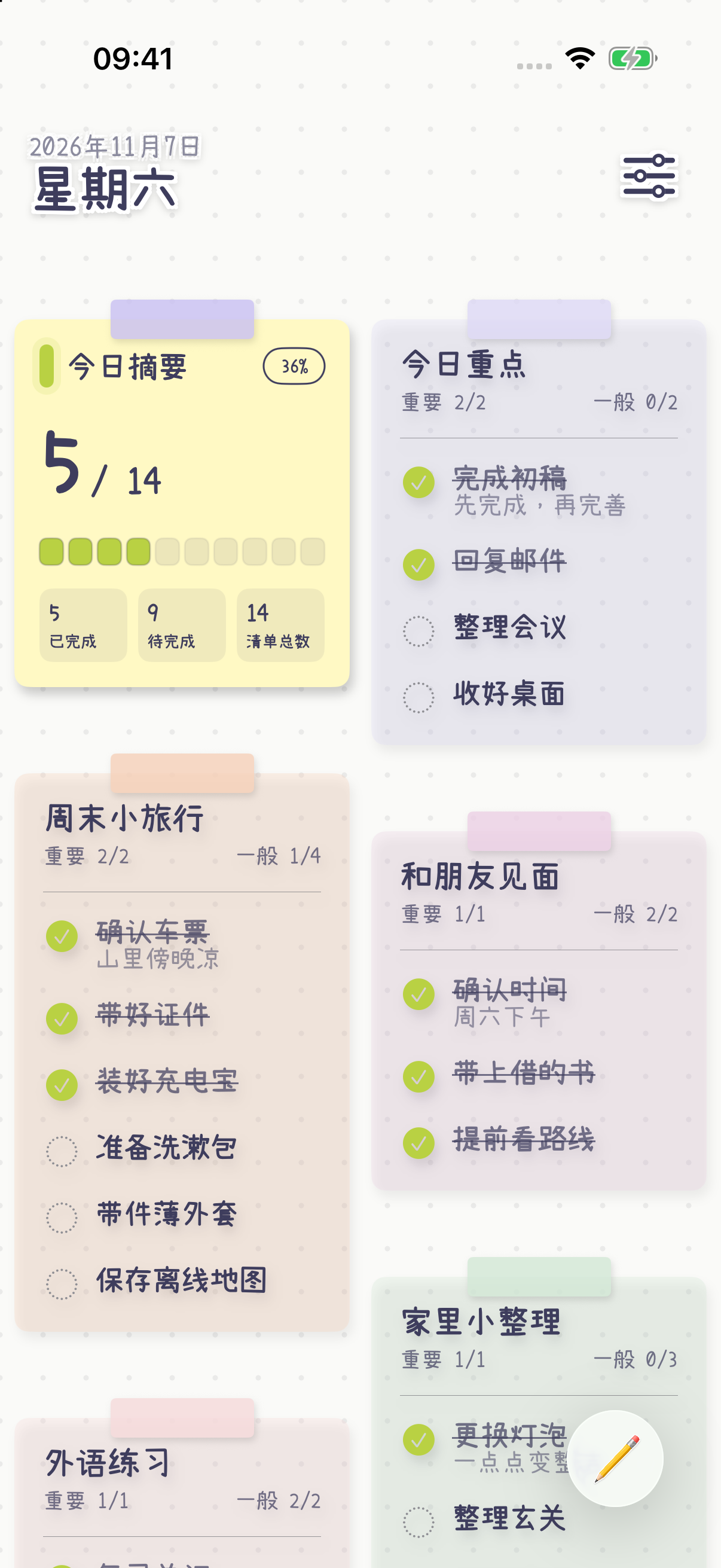
看得见
彩色便签,清楚的进度。
合习惯
画布、模板和字体选择。
有节奏
单次安排,也能规律重复。
一眼看清楚
繽紛便條,清楚的進度。
用你喜歡的方式
畫布、範本與字型。
照自己的步調
單次與重複計畫。
Make it visible
Colorful notes, clear progress.
Make it yours
Canvas, templates and fonts.
Keep your rhythm
One-time and repeating plans.
ひと目でわかる
カラフルなメモで、進捗をすっきり。
自分らしく整える
キャンバス、テンプレート、フォント。
自分のペースで
一度きりの予定も、繰り返す計画も。
한눈에 확인하기
다채로운 메모, 명확한 진행 상황.
나답게 꾸미기
캔버스, 템플릿, 글꼴.
나만의 리듬 지키기
한 번의 일정도, 반복되는 계획도.
Rendez-le visible
Des notes colorées, une progression claire.
À votre image
Toile, modèles et polices.
Gardez votre rythme
Des projets ponctuels ou récurrents.
Держите на виду
Цветные заметки, понятный прогресс.
Устройте по-своему
Холст, шаблоны и шрифты.
Сохраняйте свой ритм
Разовые и повторяющиеся планы.
给今天,多一点自由。
在 1.7 中,用无限画布自由摆放便签,从场景模板开始准备,再选一种读起来舒服的字体。
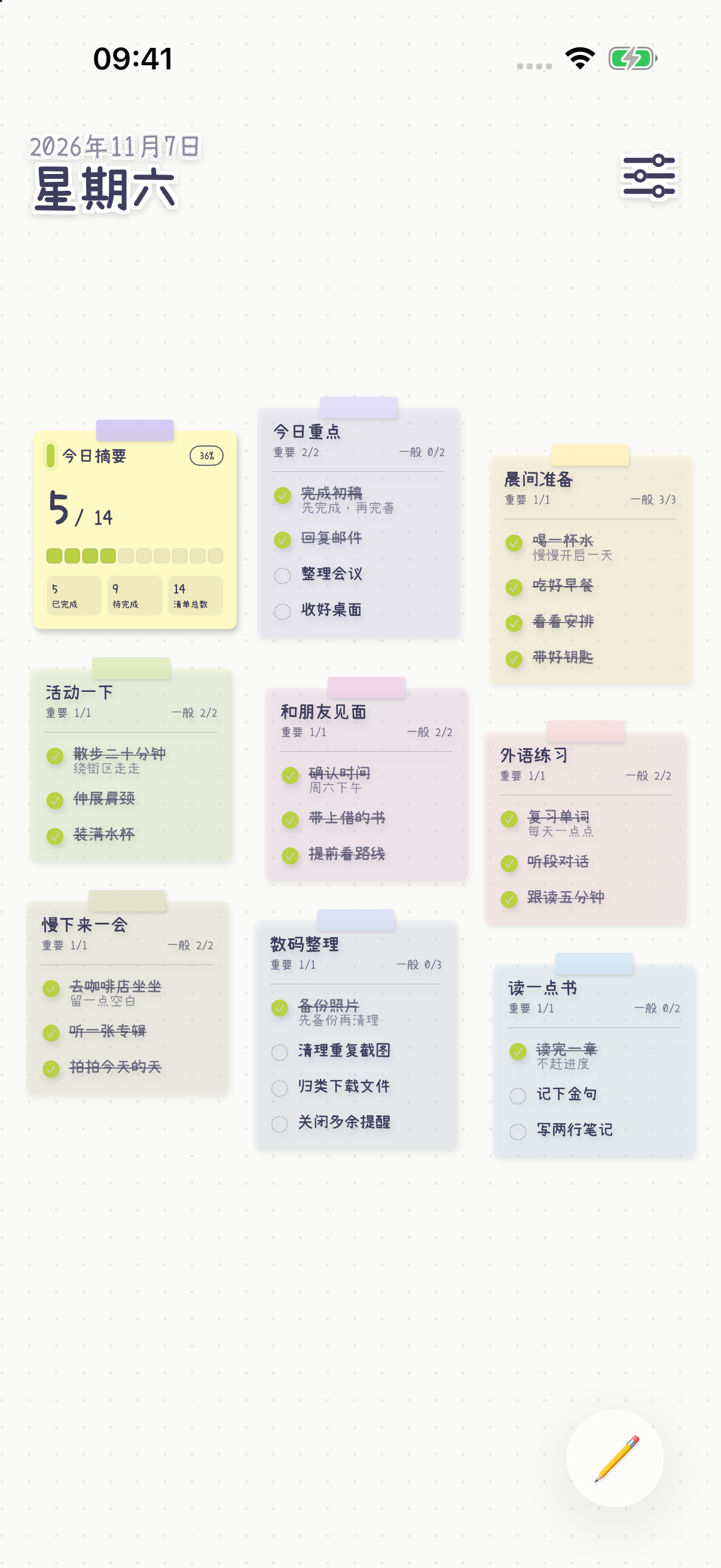
你的清单,按你的方式摆放。
喜欢整齐的日常布局,也可以把便签摆成自己的样子。熟悉的准备从模板开始,不必反复重写事项。
今天的安排,清楚可见
给每张清单选个颜色,写下备注,标记重要事项。每日摘要把已完成和待完成的清单汇在一起。
一块可以自由挪动的画布
自由移动便签,再通过平移和缩放查看安排。想回到整齐的普通布局时,也可以随时切换。
熟悉的准备,从模板开始
选择预置场景模板,也可以创建、编辑自己的模板。将事项复制到新清单后,再单独设置日期、重复与提醒规则。
清楚看見今天
為每張清單選個顏色,補上備註、標記重要事項。每日總覽將已完成與未完成的清單集中呈現。
自由安排的畫布
移動便條,透過平移與縮放,用自己的方式查看一天的安排。需要時,隨時切回一般版面。
從熟悉的內容開始
選擇現成的場景範本,或建立、編輯自己的範本。將其中的事項複製到新清單,再分別設定日期、重複規則與提醒。
A clear view of today
Give each list a color, add notes and mark important items. Your daily overview brings completed and unfinished lists together.
A canvas with room to move
Move your notes around, then pan and zoom to see your day your way. Switch back to the regular layout whenever it suits you.
A familiar starting point
Choose a ready-made scene template or create and edit your own. Copy its items into a new checklist, then set dates, repeats and reminders separately.
今日の予定を、見渡せる
リストごとに色を選び、メモを添えて、大切な項目をマーク。毎日の一覧で、完了したリストと未完了のリストをまとめて確認できます。
自由に広げるキャンバス
メモを動かし、キャンバスを移動・拡大縮小して、自分に合った見え方に。いつでも通常のレイアウトに戻せます。
いつもの内容から、すぐに開始
用意されたシーンテンプレートを選ぶほか、自分で作成・編集することもできます。項目を新しいチェックリストにコピーし、日付、繰り返し、リマインダーは個別に設定します。
오늘을 한눈에
목록마다 색을 고르고, 메모를 더하고, 중요한 항목을 표시하세요. 일일 개요에서 완료한 목록과 아직 남은 목록을 함께 볼 수 있습니다.
자유롭게 펼치는 캔버스
메모를 옮기고 캔버스를 이동하거나 확대·축소하며, 나에게 맞는 방식으로 하루를 살펴보세요. 원할 때 언제든 일반 레이아웃으로 돌아갈 수 있습니다.
익숙한 내용으로 바로 시작
준비된 상황별 템플릿을 선택하거나 직접 만들고 편집하세요. 항목을 새 체크리스트로 복사한 다음 날짜, 반복, 알림을 각각 설정합니다.
Une vue claire de la journée
Attribuez une couleur à chaque liste, ajoutez des notes et marquez les éléments importants. Votre vue quotidienne réunit les listes terminées et celles qui restent à faire.
Une toile où tout peut bouger
Déplacez vos notes, puis faites glisser la toile et zoomez pour organiser votre journée à votre façon. Revenez à la présentation classique quand vous le souhaitez.
Un point de départ familier
Choisissez un modèle de situation prêt à l’emploi ou créez et modifiez le vôtre. Copiez ses éléments dans une nouvelle liste, puis définissez séparément les dates, les répétitions et les rappels.
Весь день перед глазами
Выберите цвет для каждого списка, добавьте заметки и выделите важные пункты. Ежедневный обзор объединяет завершённые списки и те, что ещё предстоит выполнить.
Холст со свободой движения
Перемещайте заметки, сдвигайте холст и меняйте масштаб, чтобы видеть свой день так, как вам удобно. Возвращайтесь к обычному расположению в любой момент.
Знакомая отправная точка
Выберите готовый сценарный шаблон или создайте и отредактируйте свой. Скопируйте его пункты в новый список, а затем отдельно настройте даты, повторения и напоминания.
截图随所选语言切换。
从做好准备, 到一项项完成。
照顾每天的小事,也为重要时刻留一份清楚的准备。
灵活安排日期
创建单次清单、让一张清单在日期区间内持续有效,或按每日、指定星期、每月日期和间隔天数重复。
需要时,设一个提醒
为清单开启定时提醒,并允许 iOS 通知。声音和预览内容的显示方式,可以在系统设置中调整。
回头看看,已经走了多远
查看过去的每日记录、月度清单完成率和日历热力图。完整月度复盘会根据保存的记录整理完成情况。
用自己喜欢的样子
选择便签颜色和读起来舒服的字体。在清单的便利之外,也保留一点纸质便签的温度。
靈活安排日期
建立單次清單、讓清單在一段日期期間內持續有效,或設定每天、指定星期幾、每月指定日期及間隔重複。
在需要時提醒你
為清單啟用時間提醒,並在 iOS 中允許通知。聲音與預覽方式可在系統設定中管理。
回顧走過的進度
查看過往每日紀錄,以月曆熱力圖了解每月清單完成率。完整的每月回顧依據你儲存的使用紀錄呈現。
熟悉又自在的風格
挑選便條顏色與讀起來舒服的字型。保留清單的便利,也保留紙張便條的溫度。
Flexible schedules
Create a one-time list, keep one active over a date range, or repeat daily, on selected weekdays or dates of the month, or at an interval.
Reminders when you need them
Enable time-based reminders for a list and allow notifications in iOS. Use your system settings to control sounds and previews.
Look back at your progress
Browse past daily records and monthly checklist completion rates with a calendar heatmap. The full monthly review draws on your saved activity.
A style that feels familiar
Choose note colors and a font you enjoy reading. Keep the convenience of a checklist with the warmth of a paper note.
柔軟なスケジュール
一度きりのリストや、指定した期間中に使うリストを作成できます。毎日、指定の曜日、毎月の指定日、一定の間隔での繰り返しにも対応します。
必要な時間にリマインダー
リストに時刻指定のリマインダーを設定し、iOS で通知を許可します。サウンドとプレビューはシステム設定で管理できます。
積み重ねを振り返る
過去の日々の記録を確認し、カレンダーのヒートマップで月ごとのリスト完了率を見られます。月ごとの振り返りの全文は、保存された活動記録をもとに表示します。
しっくりくる見た目に
メモの色と読みやすいフォントを選んで。チェックリストの便利さに、紙のメモのような温かみを添えます。
유연한 일정 설정
한 번만 쓰는 목록을 만들거나, 지정한 날짜 범위 동안 유지하거나, 매일·선택한 요일·매월 지정일·일정 간격으로 반복할 수 있습니다.
필요한 시간에 알림
목록에 시간 알림을 설정하고 iOS에서 알림을 허용하세요. 소리와 미리보기는 시스템 설정에서 관리할 수 있습니다.
쌓아 온 진행 상황 돌아보기
지난 일일 기록을 확인하고 달력 히트맵으로 월별 체크리스트 완료율을 살펴보세요. 전체 월간 회고는 저장된 활동 기록을 바탕으로 보여 줍니다.
익숙하고 편안한 스타일
메모 색과 읽기 편한 글꼴을 선택하세요. 체크리스트의 편리함에 종이 메모의 따뜻함을 더합니다.
Des plannings souples
Créez une liste ponctuelle, gardez-en une active sur une période ou répétez-la chaque jour, certains jours de la semaine, certaines dates du mois ou à intervalle régulier.
Des rappels quand il le faut
Activez des rappels horaires pour une liste et autorisez les notifications dans iOS. Gérez les sons et les aperçus dans les réglages du système.
Revenez sur vos progrès
Consultez vos anciens enregistrements quotidiens et vos taux mensuels de réalisation des listes sur un calendrier à intensité de couleur. Le bilan mensuel complet s’appuie sur votre activité enregistrée.
Un style qui vous parle
Choisissez les couleurs des notes et une police agréable à lire. Retrouvez la simplicité d’une liste et la chaleur d’une note sur papier.
Гибкое расписание
Создайте разовый список, оставьте его активным на выбранный период или повторяйте ежедневно, по определённым дням недели, датам месяца либо через заданный интервал.
Напоминания к нужному времени
Включите напоминания по времени для списка и разрешите уведомления в iOS. Управляйте звуками и показом содержимого через системные настройки.
Оглянитесь на свой прогресс
Просматривайте ежедневные записи за прошлые дни и месячную долю выполненных списков на календаре с цветовой шкалой. Полный месячный обзор строится на сохранённой активности.
Стиль, который вам близок
Выберите цвета заметок и шрифт, который приятно читать. Удобство списка сочетается с теплом бумажной записки.
下一步,随时看一眼。
在主屏幕查看进度,需要时再手动开启实时显示。
小组件
在支持的主屏幕和锁屏小组件中查看清单、每日进度与月度信息。部分小组件支持直接勾选事项。
实时活动
从 ReadyGo 手动开启,在锁屏以及兼容设备的灵动岛上显示清单与进度。
画中画
在使用其他 App 时,打开悬浮的只读清单。编辑或勾选事项,请返回 ReadyGo。
小工具
透過支援的主畫面與鎖定畫面小工具,查看清單、每日進度及每月資訊。部分小工具支援直接勾選完成事項。
即時動態
從 ReadyGo 啟動即時動態,在鎖定畫面顯示清單與進度;相容裝置也可在動態島查看。
子母畫面
使用其他 App 時,開啟懸浮的唯讀清單。編輯或勾選事項時,請返回 ReadyGo。
Widgets
See lists, daily progress and monthly information on supported Home Screen and Lock Screen widgets. Some widgets let you check off items directly.
Live Activities
Start an activity from ReadyGo to show your checklist and progress on the Lock Screen and, on compatible devices, Dynamic Island.
Picture in Picture
Open a floating, read-only checklist while you use other apps. Return to ReadyGo to edit or check off items.
ウィジェット
対応するホーム画面やロック画面のウィジェットで、リスト、毎日の進捗、月ごとの情報を確認できます。一部のウィジェットでは、その場で項目にチェックを付けられます。
ライブアクティビティ
ReadyGo から開始すると、ロック画面にチェックリストと進捗を表示します。対応端末では Dynamic Island にも表示されます。
ピクチャ・イン・ピクチャ
他のアプリを使いながら、閲覧専用のチェックリストをフローティング表示できます。編集や完了のチェックは ReadyGo に戻って行います。
위젯
지원되는 홈 화면 및 잠금 화면 위젯에서 목록, 일일 진행 상황, 월별 정보를 확인하세요. 일부 위젯에서는 항목을 바로 완료할 수 있습니다.
실시간 현황
ReadyGo에서 시작하면 잠금 화면에 체크리스트와 진행 상황을 표시합니다. 호환되는 기기에서는 Dynamic Island에서도 볼 수 있습니다.
화면 속 화면
다른 앱을 사용하는 동안 읽기 전용 체크리스트를 떠 있는 창으로 볼 수 있습니다. 항목을 수정하거나 완료하려면 ReadyGo로 돌아오세요.
Widgets
Consultez vos listes, votre progression quotidienne et vos données mensuelles dans les widgets compatibles de l’écran d’accueil et de l’écran verrouillé. Certains widgets permettent de cocher directement des éléments.
Activités en direct
Lancez une activité depuis ReadyGo pour afficher votre liste et votre progression sur l’écran verrouillé et, sur les appareils compatibles, dans la Dynamic Island.
Image dans l’image
Ouvrez une liste flottante en lecture seule pendant que vous utilisez d’autres apps. Revenez dans ReadyGo pour modifier ou cocher les éléments.
Виджеты
Просматривайте списки, прогресс за день и месячную информацию в поддерживаемых виджетах экрана «Домой» и экрана блокировки. В некоторых виджетах можно отмечать пункты выполненными прямо на месте.
Live Activities
Запустите активность из ReadyGo, чтобы видеть список и прогресс на экране блокировки, а на совместимых устройствах — и в Dynamic Island.
Картинка в картинке
Откройте плавающий список только для чтения, пока пользуетесь другими приложениями. Чтобы изменить пункты или отметить их выполненными, вернитесь в ReadyGo.
通知和实时显示受设备支持、iOS 设置及系统运行条件影响。实时活动与画中画需要会员,并由你手动开启。
READYGO 会员
给清单,多一点空间。
从日常清单开始使用,会员可解锁以下能力:
- 当天已有 3 张清单后,继续创建新清单。
- 手动开启实时活动与画中画。
- 查看完整月度复盘。
- 當天已有三張清單時,繼續建立新清單。
- 啟動即時動態與子母畫面。
- 閱讀完整的每月回顧。
- Create another checklist when the current day already has three.
- Start Live Activities and Picture in Picture.
- Read the full monthly review.
- 当日のリストがすでに 3 件ある場合に、さらにリストを作成。
- ライブアクティビティとピクチャ・イン・ピクチャを開始。
- 月ごとの振り返りの全文を表示。
- 현재 날짜에 목록이 이미 3개 있을 때 새 체크리스트를 추가로 만들기.
- 실시간 현황과 화면 속 화면 시작하기.
- 전체 월간 회고 읽기.
- Créer une liste supplémentaire quand la journée en cours en compte déjà trois.
- Lancer des activités en direct et le mode Image dans l’image.
- Lire le bilan mensuel complet.
- Создавать ещё один список, когда на текущий день уже есть три.
- Запускать Live Activities и режим «Картинка в картинке».
- Читать полный месячный обзор.
在 App 内通过 App Store 购买或恢复会员,实际价格和商品条款以购买界面为准。
你可能想了解。
场景模板和重复计划有什么区别?+
场景模板是可复用的清单内容。复制成新清单后,再单独选择日期和重复规则;重复计划则决定何时生成每日清单。修改复制后的清单,不会改变原场景模板。
画中画里可以勾选事项吗?+
画中画仅供查看,完成或编辑事项请返回 ReadyGo。部分交互小组件可以直接完成事项,与画中画的操作方式不同。
为什么没有收到提醒?+
请检查清单的提醒设置、ReadyGo 的通知权限,以及 iOS 的专注模式和通知设置。提醒投递及实时显示更新由 iOS 管理,受系统运行条件影响,无法保证每次都在设定时刻出现。
三张清单的限制是什么意思?+
当天已有 3 张清单时,继续创建需要会员。它并不是最多只能保存 3 个模板,也不是历史记录总共只能保留 3 张。
关闭 iCloud 会删除清单吗?+
不会。关闭操作成功后,会停止该设备后续同步,已有本地与 iCloud 数据仍然保留。云端存储、其他设备和系统备份需要分别管理。
如何恢复购买?+
使用原购买时的 Apple 账户,在 ReadyGo 会员购买页选择「恢复购买」。App 会通过 App Store 检查可用的购买权益。
月度复盘是 AI 生成的吗?+
不是。ReadyGo 根据设备中保存的记录和内置规则计算复盘,不会把清单发送给 AI 服务。
場景範本和重複計畫有什麼不同?+
場景範本是可重複使用的清單內容。複製到新清單後,再分別設定日期與重複規則。重複計畫則決定何時產生每日清單。修改複製後的清單,不會改變原本的場景範本。
可以在子母畫面中勾選事項嗎?+
子母畫面僅供查看。請返回 ReadyGo 完成或編輯事項。部分互動式小工具支援直接完成事項,其操作方式與子母畫面不同。
為什麼沒有收到提醒?+
請檢查清單的提醒設定、ReadyGo 的通知權限,以及 iOS 的專注模式和通知設定。提醒送達與即時顯示更新由 iOS 管理,可能受系統狀況影響,無法保證每個預定時間都一定顯示。
三張清單的限制是什麼意思?+
當天已有三張清單時,建立另一張清單需要會員資格。這不是指總共只能儲存三個範本,或保留三筆歷史紀錄。
關閉 iCloud 會刪除我的清單嗎?+
不會。關閉同步的設定生效後,該裝置會停止後續同步,既有的本機與 iCloud 資料仍會保留。雲端儲存空間、其他裝置及系統備份需分別管理。
如何回復購買?+
請使用原本購買時的 Apple 帳號,在 ReadyGo 的會員購買畫面選擇「回復購買」。App 會透過 App Store 檢查可用的使用權益。
每月回顧是由 AI 產生的嗎?+
不是。ReadyGo 依據你儲存的紀錄與內建規則計算回顧內容,不會將清單傳送至 AI 服務。
How is a scene template different from a repeating plan?+
A scene template is reusable checklist content. Copy it into a new list, then choose dates and repeat rules separately. A repeating plan determines when daily lists are generated. Editing a copied checklist does not change the scene template.
Can I check off items in Picture in Picture?+
Picture in Picture is read-only. Return to ReadyGo to complete or edit items. Some interactive widgets support completing items directly; they work differently from Picture in Picture.
Why didn't a reminder appear?+
Check the list's reminder setting, ReadyGo's notification permission, and iOS Focus and notification settings. Reminder delivery and live display updates are managed by iOS and can be affected by system conditions; they are not guaranteed to appear at every scheduled moment.
What does the three-list limit mean?+
Membership is required to create another checklist when the current day already has three. This is not a limit of three saved templates or three historical records in total.
Will turning off iCloud delete my lists?+
No. Turning sync off stops further syncing on that device after the change succeeds. Existing local and iCloud data remains. Cloud storage, other devices and system backups must be managed separately.
How do I restore a purchase?+
Open the membership purchase screen in ReadyGo and select Restore Purchases while using the Apple Account that made the purchase. The app checks the available entitlement through the App Store.
Is the monthly review generated by AI?+
No. ReadyGo calculates the review from your stored records and built-in rules. It does not send your checklists to an AI service.
シーンテンプレートと繰り返しの計画は何が違いますか?+
シーンテンプレートは、再利用できるチェックリストの内容です。新しいリストにコピーしてから、日付と繰り返しルールを別に設定します。繰り返しの計画は、毎日のリストをいつ作成するかを決めます。コピーしたリストを編集しても、元のシーンテンプレートは変わりません。
ピクチャ・イン・ピクチャで項目にチェックを付けられますか?+
ピクチャ・イン・ピクチャは閲覧専用です。項目の完了や編集は ReadyGo に戻って行ってください。一部のインタラクティブウィジェットでは、その場で項目を完了できます。ピクチャ・イン・ピクチャとは動作が異なります。
リマインダーが表示されないのはなぜですか?+
リストのリマインダー設定、ReadyGo の通知許可、iOS の集中モードと通知設定をご確認ください。リマインダーの配信とリアルタイム表示の更新は iOS が管理しており、システムの状態に影響されます。すべての設定時刻に必ず表示されることを保証するものではありません。
リスト 3 件の制限とは何ですか?+
当日のリストがすでに 3 件ある場合、さらにリストを作成するにはメンバーシップが必要です。保存できるテンプレートや過去の記録が、合計 3 件までという意味ではありません。
iCloud を無効にするとリストは消えますか?+
いいえ。同期を無効にする設定が正常に反映されると、その端末での以後の同期が停止します。端末内と iCloud の既存データは残ります。クラウドストレージ、他の端末、システムのバックアップは個別に管理する必要があります。
購入を復元するにはどうすればよいですか?+
購入時と同じ Apple Account を使用して、ReadyGo のメンバーシップ購入画面を開き、「購入を復元」を選択してください。アプリが App Store を通じて利用可能な権利を確認します。
月ごとの振り返りは AI が生成していますか?+
いいえ。ReadyGo は保存された記録と内蔵のルールから振り返りを計算します。チェックリストを AI サービスに送信することはありません。
상황별 템플릿과 반복 계획은 무엇이 다른가요?+
상황별 템플릿은 다시 사용할 수 있는 체크리스트 내용입니다. 새 목록에 복사한 다음 날짜와 반복 규칙을 별도로 정합니다. 반복 계획은 일일 목록을 언제 생성할지 결정합니다. 복사한 체크리스트를 수정해도 원래 상황별 템플릿은 바뀌지 않습니다.
화면 속 화면에서 항목을 완료할 수 있나요?+
화면 속 화면은 읽기 전용입니다. 항목을 완료하거나 수정하려면 ReadyGo로 돌아오세요. 일부 인터랙티브 위젯은 항목을 바로 완료할 수 있으며, 화면 속 화면과는 작동 방식이 다릅니다.
알림이 표시되지 않은 이유는 무엇인가요?+
목록의 알림 설정, ReadyGo의 알림 권한, iOS의 집중 모드와 알림 설정을 확인하세요. 알림 전달과 실시간 표시 업데이트는 iOS가 관리하며 시스템 상태의 영향을 받을 수 있습니다. 모든 예약 시간에 반드시 표시되는 것은 아닙니다.
목록 3개 제한은 무슨 뜻인가요?+
현재 날짜에 목록이 이미 3개 있으면 새 체크리스트를 만들 때 멤버십이 필요합니다. 저장할 수 있는 템플릿이나 과거 기록이 총 3개로 제한된다는 뜻은 아닙니다.
iCloud를 끄면 목록이 삭제되나요?+
아니요. 동기화 끄기 설정이 정상 적용되면 해당 기기에서 이후의 동기화가 중단됩니다. 기존 기기 내 데이터와 iCloud 데이터는 남아 있습니다. 클라우드 저장 공간, 다른 기기, 시스템 백업은 별도로 관리해야 합니다.
구입을 복원하려면 어떻게 하나요?+
구입 당시 사용한 Apple 계정으로 ReadyGo의 멤버십 구입 화면을 열고 '구입 복원'을 선택하세요. 앱이 App Store를 통해 이용 가능한 권한을 확인합니다.
월간 회고는 AI가 생성하나요?+
아니요. ReadyGo는 저장된 기록과 내장 규칙을 바탕으로 회고를 계산합니다. 체크리스트를 AI 서비스에 전송하지 않습니다.
Quelle différence entre un modèle de situation et un plan récurrent ?+
Un modèle de situation contient des éléments de liste réutilisables. Copiez-le dans une nouvelle liste, puis choisissez séparément les dates et les règles de répétition. Un plan récurrent détermine quand les listes quotidiennes sont générées. Modifier une liste copiée ne change pas le modèle de situation.
Puis-je cocher des éléments en mode Image dans l’image ?+
Le mode Image dans l’image est en lecture seule. Revenez dans ReadyGo pour terminer ou modifier des éléments. Certains widgets interactifs permettent de cocher des éléments directement ; leur fonctionnement diffère de celui du mode Image dans l’image.
Pourquoi un rappel n’est-il pas apparu ?+
Vérifiez le réglage du rappel dans la liste, l’autorisation de notification de ReadyGo, ainsi que les réglages Concentration et Notifications d’iOS. L’envoi des rappels et les mises à jour des affichages en direct sont gérés par iOS et peuvent être affectés par les conditions du système ; leur affichage à chaque horaire prévu n’est pas garanti.
Que signifie la limite de trois listes ?+
L’adhésion est nécessaire pour créer une liste supplémentaire lorsque la journée en cours en compte déjà trois. Il ne s’agit pas d’une limite de trois modèles enregistrés ou de trois enregistrements historiques au total.
Désactiver iCloud supprimera-t-il mes listes ?+
Non. Une fois la modification effectuée, désactiver la synchronisation arrête les synchronisations suivantes sur cet appareil. Les données locales et iCloud existantes restent présentes. Le stockage cloud, les autres appareils et les sauvegardes du système se gèrent séparément.
Comment restaurer un achat ?+
Ouvrez l’écran d’achat de l’adhésion dans ReadyGo et choisissez Restaurer les achats en utilisant le compte Apple ayant effectué l’achat. L’app vérifie les droits d’accès disponibles auprès de l’App Store.
Le bilan mensuel est-il généré par une IA ?+
Non. ReadyGo calcule le bilan à partir de vos données enregistrées et de règles intégrées. Vos listes ne sont pas envoyées à un service d’IA.
Чем сценарный шаблон отличается от повторяющегося плана?+
Сценарный шаблон — это содержимое списка для повторного использования. Скопируйте его в новый список, затем отдельно выберите даты и правила повторения. Повторяющийся план определяет, когда создаются ежедневные списки. Изменение скопированного списка не меняет сценарный шаблон.
Можно ли отмечать пункты в режиме «Картинка в картинке»?+
Режим «Картинка в картинке» предназначен только для просмотра. Для выполнения или изменения пунктов вернитесь в ReadyGo. Некоторые интерактивные виджеты позволяют отмечать пункты напрямую; они работают иначе, чем режим «Картинка в картинке».
Почему напоминание не появилось?+
Проверьте настройку напоминания в списке, разрешение на уведомления для ReadyGo, а также параметры фокусирования и уведомлений iOS. Доставкой напоминаний и обновлением отображаемых данных управляет iOS, и на них могут влиять условия работы системы; появление в каждый запланированный момент не гарантируется.
Что означает ограничение в три списка?+
Платный доступ требуется, чтобы создать ещё один список, когда на текущий день уже есть три. Это не ограничение в три сохранённых шаблона или три записи за всё время.
Удалятся ли списки, если отключить iCloud?+
Нет. После успешного изменения настройки отключение синхронизации прекращает дальнейшую синхронизацию на этом устройстве. Существующие локальные данные и данные iCloud сохраняются. Облачным хранилищем, другими устройствами и системными резервными копиями нужно управлять отдельно.
Как восстановить покупку?+
Откройте экран покупки доступа в ReadyGo и выберите «Восстановить покупки», используя Аккаунт Apple, с которого была совершена покупка. Приложение проверит доступные права через App Store.
Месячный обзор создаётся искусственным интеллектом?+
Нет. ReadyGo рассчитывает обзор по сохранённым записям и встроенным правилам. Ваши списки не отправляются в сервисы искусственного интеллекта.
需要一点帮助?
请发送邮件至 linutech@163.com,说明 App 版本、设备型号、iOS 版本及复现步骤。发送截图前,请遮盖私人内容。
给重要的小事,留个位置。
要做的、要带的、要记得的,都放进清单里。
前往 App Store支持简体中文、繁体中文、英语、日语、韩语、法语和俄语。